Linux top parancs – Teljes útmutató a valós idejű rendszerfigyeléshez
A Linux top parancs valós időben mutatja a CPU-, memória- és folyamat-használatot. Teljes útmutató értelmezéssel és billentyűparancsokkal.

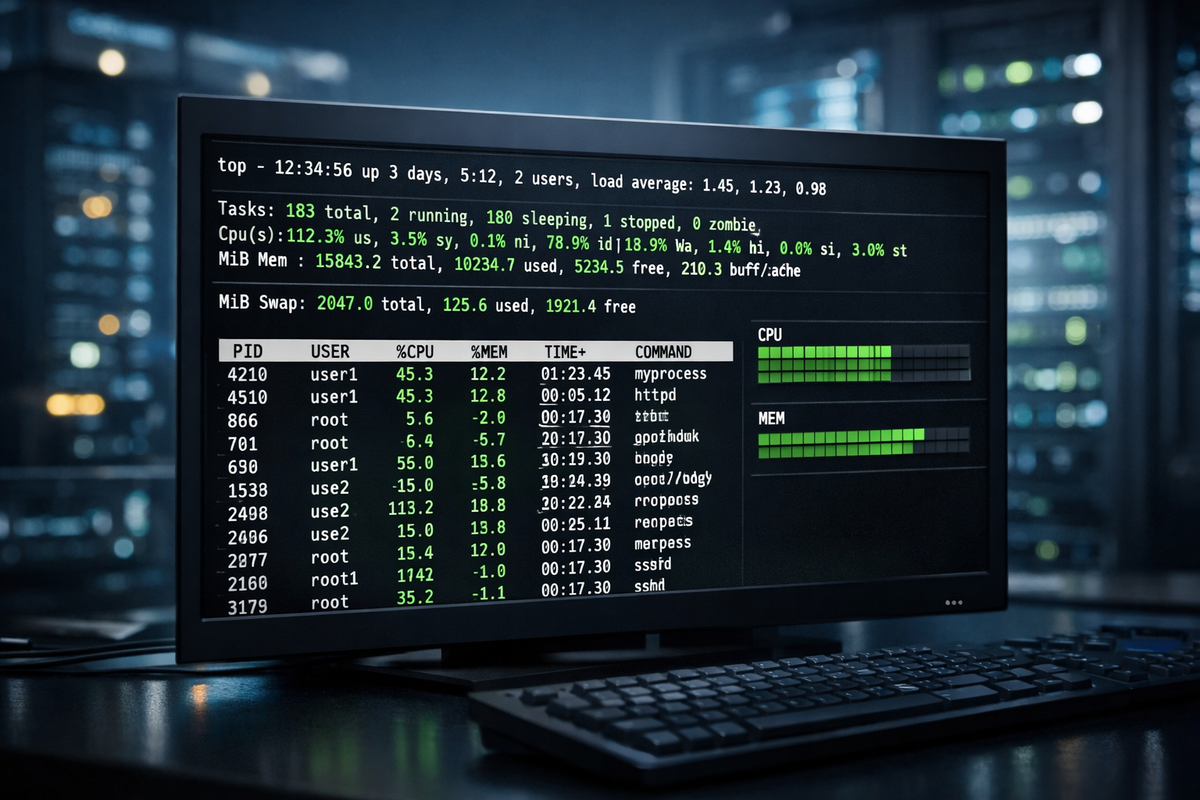
A Linux top parancs az egyik legfontosabb eszköz, ha valós időben szeretnéd figyelni a rendszered állapotát. Segítségével azonnal láthatóvá válik a CPU-, memória- és folyamat-használat, így gyorsan azonosíthatók a teljesítményproblémák vagy erőforrás-faló alkalmazások.
Ebben a cikkben részletesen bemutatjuk:
- mi az a
top, - hogyan működik,
- hogyan kell értelmezni a kimenetét,
- és mikor érdemes használni Linux rendszereken.
Mi az a top parancs Linuxon?
A top egy beépített Linux parancssori rendszerfigyelő eszköz, amely:
- folyamatosan frissül,
- interaktív módon kezelhető,
- és listázza a futó folyamatokat erőforrás-használat szerint.
A legtöbb Linux disztribúción (Ubuntu, Debian, CentOS, RHEL, Arch Linux) alapértelmezetten elérhető, külön telepítés nélkül.
A top indítása
top
A parancs futtatása után azonnal megjelenik a rendszer aktuális állapota.
A top kimenetének felépítése
A top képernyője két fő részből áll:
- rendszerösszefoglaló (felső rész)
- folyamatlista (alsó rész)
Rendszerösszefoglaló – mit jelentenek az értékek?
A felső blokk a rendszer globális állapotát mutatja.
Uptime és load average
- uptime – mennyi ideje fut a rendszer
- load average (1, 5, 15) – az elmúlt percek átlagos terhelése
Ha a load average tartósan magasabb, mint a CPU-magok száma, az túlterhelésre utalhat.
CPU-használat magyarázata
- us – felhasználói folyamatok
- sy – rendszerfolyamatok
- id – üresjárat
- wa – I/O várakozás
A magas wa érték gyakran lemez- vagy hálózati problémára utal.
Memória és swap
- Mem – fizikai RAM használata
- Swap – virtuális memória használata
A tartósan magas swap-használat jelentős teljesítményromlást okozhat.
Folyamatlista – mit látsz a top alsó részén?
A képernyő alsó felében jelenik meg az összes aktív folyamat.
| Oszlop | Jelentés |
|---|---|
| PID | Folyamat azonosító |
| USER | A folyamat tulajdonosa |
| %CPU | CPU-használat |
| %MEM | Memóriahasználat |
| TIME+ | Felhasznált CPU-idő |
| COMMAND | Futtatott parancs |
Alapértelmezés szerint a lista CPU-használat szerint rendezett.
Hasznos billentyűparancsok a top használatához
A top interaktív módon vezérelhető:
- q – kilépés
- P – rendezés CPU szerint
- M – rendezés memória szerint
- T – rendezés futási idő szerint
- k – folyamat leállítása (PID megadásával)
- r – prioritás (nice érték) módosítása
- 1 – CPU-magok külön megjelenítése
- h – súgó
Ezekkel a billentyűkkel a top valódi élő monitoring eszközzé válik.
Mikor érdemes a top parancsot használni?
A top ideális választás, ha:
- lassú a Linux szerver,
- magas CPU- vagy memóriahasználatot tapasztalsz,
- SSH-n keresztül gyors diagnózisra van szükség,
- DevOps vagy rendszerüzemeltetési feladatokat végzel.
top vs. alternatív rendszerfigyelő eszközök
| Eszköz | Előny |
|---|---|
| top | Mindenhol elérhető, gyors |
| htop | Színes, felhasználóbarát |
| atop | Hosszabb távú naplózás |
| glances | Komplett rendszeráttekintés |
A top legnagyobb előnye, hogy telepítés nélkül azonnal használható.
Összegzés
A Linux top parancs:
- valós idejű betekintést ad a rendszer működésébe,
- segít gyorsan felismerni a teljesítményproblémákat,
- és nélkülözhetetlen alap eszköz minden Linux felhasználó számára.
Ha hatékony Linux rendszerfelügyeletet szeretnél, a top használata kötelező alaptudás.